| Document status | 35 - Reviewed |
|---|
Dashboardet er et arbejdsområde i EnergyConnect, hvorfra man finder overblik over opgaver til udførelse eller opfølgning. Det er opdelt i tre faner: "Overblik", "System" og "DataHub kommunikation".
Indholdsfortegnelse
Overblik
Fanen "Overblik" er delt ind i en række arbejdsområder.
Tidsserier
Det første arbejdsområde vedrører tidsserier og viser et overblik over antal dannede tidsserier og estimerede tidsserier de seneste 30 dage og indeholder derudover en række dashboards vedrørende målerdata og tidsserier:
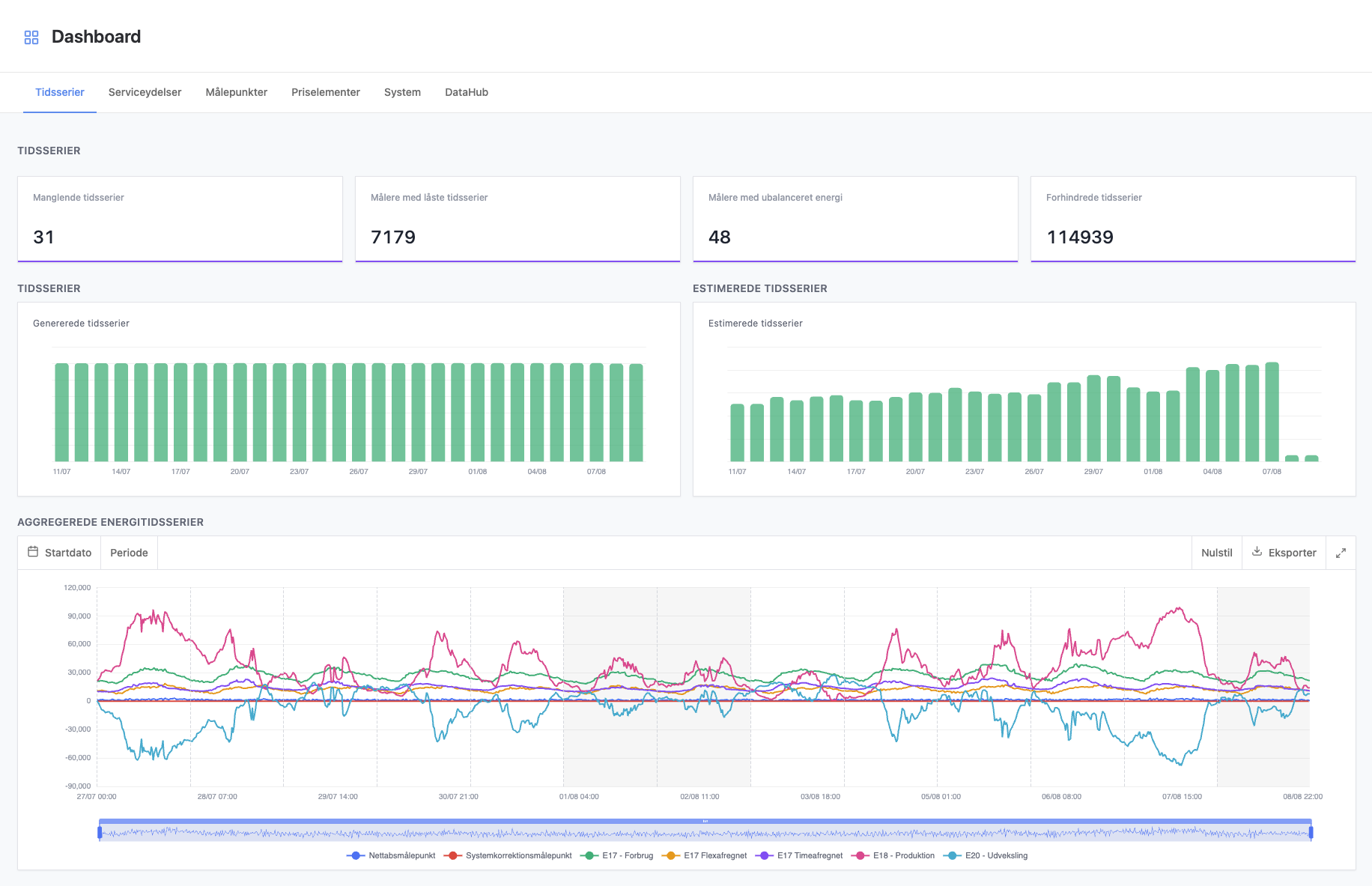
Manglende tidsserier
Dette panel viser antal, som indikerer alle fysiske og virtuelle målepunkter, hvor det er konstateret, at der mangler tidsserie-data, og som kan kræve operationel opmærksomhed, da årsagen ikke "kun" handler om afsendelse fejlede, manglende værdier, eller at den venter på beregning/estimering (inkl. kandidater og allerede estimerede værdier). Der vises også Hullerlog modtaget, valideringsfejl, manglende beregningsformel, fejlet estimering eller manglende estimeringsgruppe.
Tallet er derfor et udtryk for tidsserier, hvor der er problemer, som ikke kan forventes at falde på plads som følge af de normale processer, som kører løbende.
Tallet afviger bevidst fra det, som reelt kan søges frem på detaljesiden, da denne ikke prioriterer de målepunkter, som reelt kan falde på plads af sig selv som følge af den løbende behandling af data. I status kan der søges på nedenstående:
| Afsendelse fejlet | DataHub har afvist tidsserien |
|---|---|
| Afventer beregning | Det virtuelle målepunkt er markeret til at skulle beregnes |
| Afventer estimering | Målepunktet er markeret til at skulle estimeres |
| Estimerede værdier | En eller flere værdier er estimeret |
| Estimering fejlet | Det har ikke været muligt at estimere tidsserien vha. estimeringsmetoderne på estimeringsgruppen |
| Fejl i beregning | Der er opstået en fejl under beregning af det virtuelle målepunkt |
| Hullerlog | Hullerlog modtaget fra Datahub |
| Manglende beregningsformel | Det virtuelle målepunkt har ingen beregningsformel |
| Mangler beregningsgrundlag | Det er ikke muligt at beregne det virtuelle målepunkt, da et eller flere målepunkter i formlen mangler tidsserier |
| Mangler estimeringsgruppe | Målepunktet har ingen estimeringsgruppe |
| Valideringsfejl | Tidsserien er fejlet i valideringen |
Markering af behandlede rækker
For at understøtte arbejdsgangen med manglende tidsserier er det muligt at markere rækker som manuelt behandlet. Dette giver et bedre overblik, da behandlede og ubehandlede rækker kan adskilles. Tælleren på dashboard-kortet viser kun ubehandlede rækker.
Over tabellen findes en toggle-knap "Vis behandlede":
- Toggle OFF (standard): Viser kun rækker, som endnu ikke er behandlet
- Toggle ON: Viser kun rækker, som er markeret som behandlet
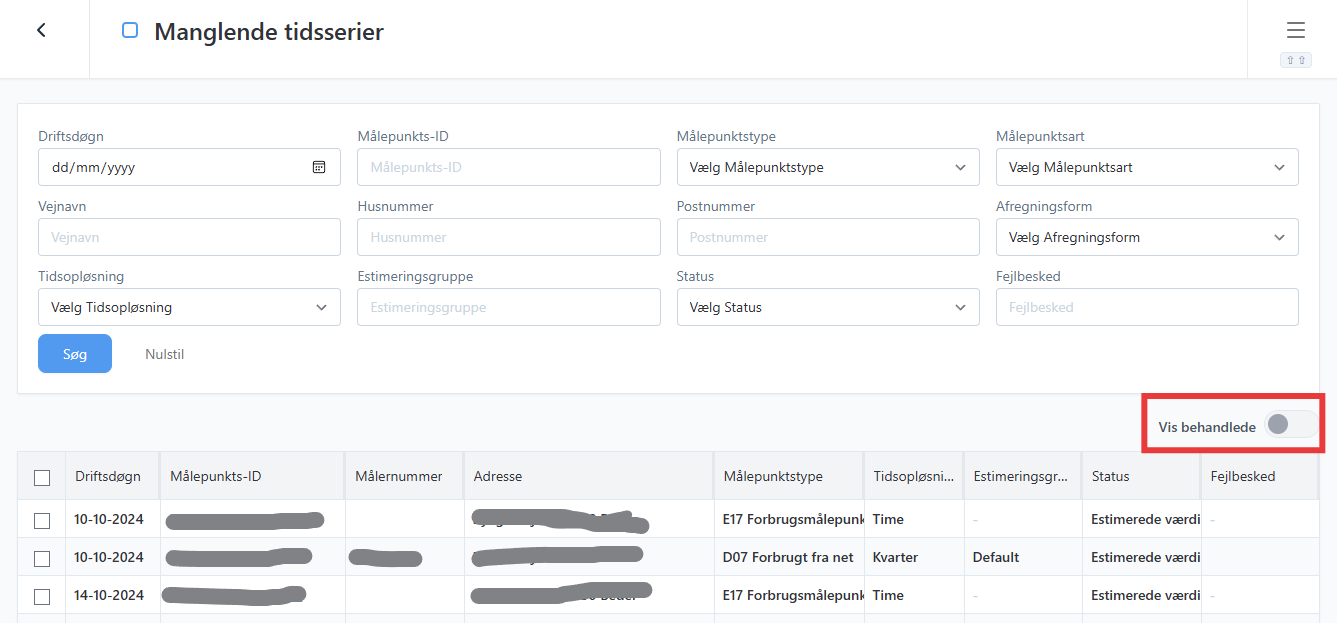
For at markere én eller flere rækker som behandlet, vælges de ønskede rækker i tabellen, hvorefter man vælger "Markér behandlet" i burgermenuen:
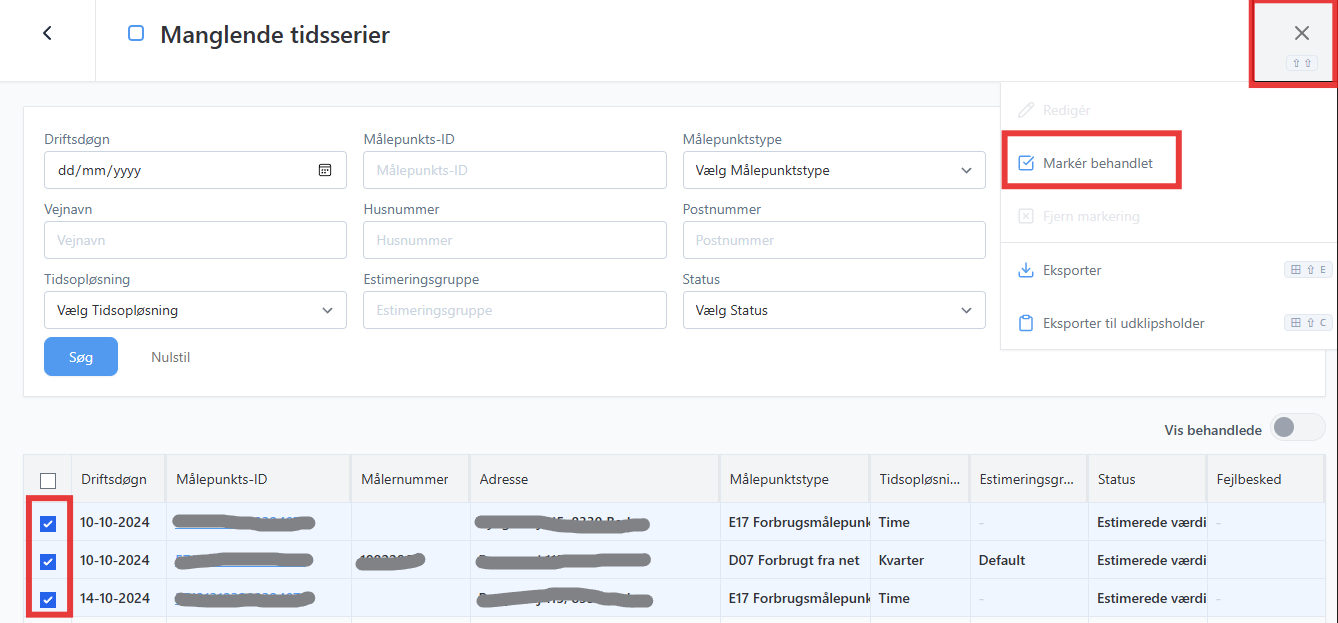
De markerede rækker forsvinder herefter fra listen, da listen som standard kun viser ubehandlede rækker.
Fjernelse af markering
Ønsker man at fjerne markeringen og dermed flytte en række tilbage til den ubehandlede liste, slår man toggle-knappen "Vis behandlede" til (ON), markerer de relevante rækker og vælger "Fjern markering" i burgermenuen:
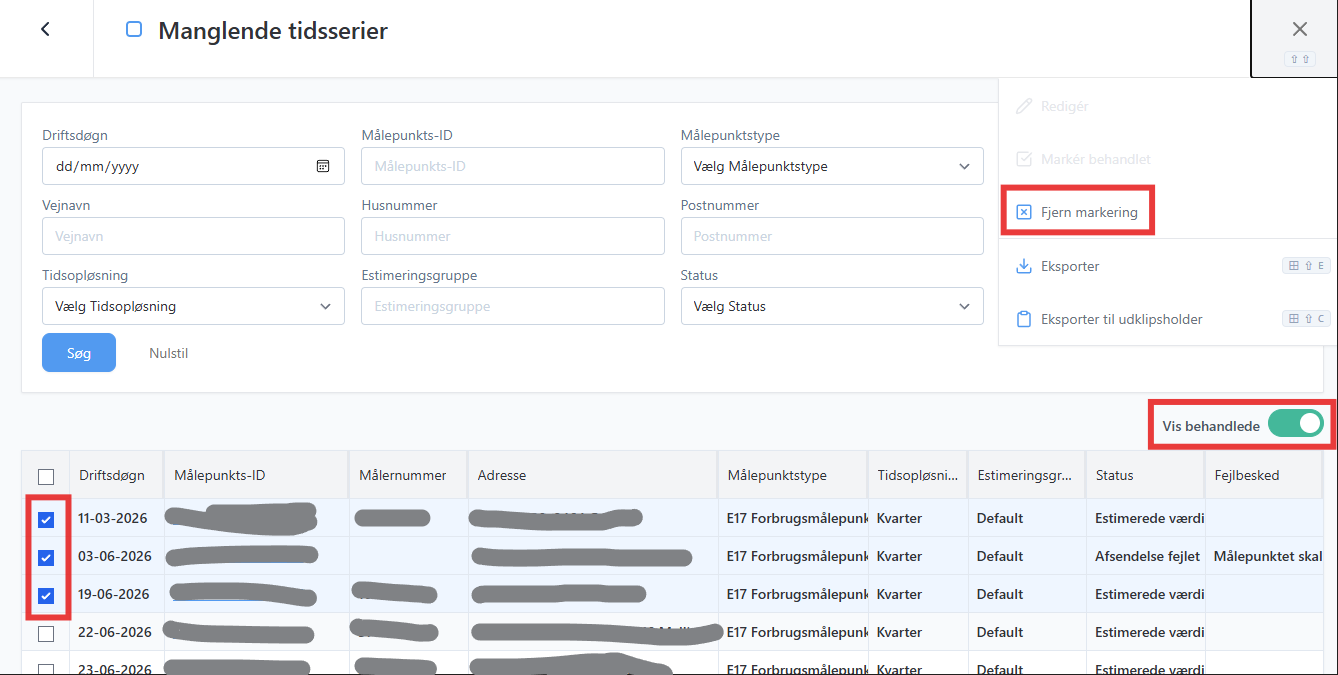
Antal viste rækker
Det er muligt at vælge, hvor mange rækker der vises per side. I bunden af tabellen kan man vælge mellem 25, 50 (standard), 100, 250 eller 500 rækker
Målere med ubalanceret energi
Panelet viser målepunkter, hvor der registreres ubalanceret energi for de seneste 10 driftsdøgn. Dashboardet opdateres hver dag kl. 6:00 dansk tid. Detaljesiden viser den tilhørende liste over målepunkter. Der vises kun ubalance for målepunkter, som er bekræftede af DataHub, samt hvor forbruget på den ikke-mappede kvadrant er 1 kWh eller derover.

Målere med låste tidsserier
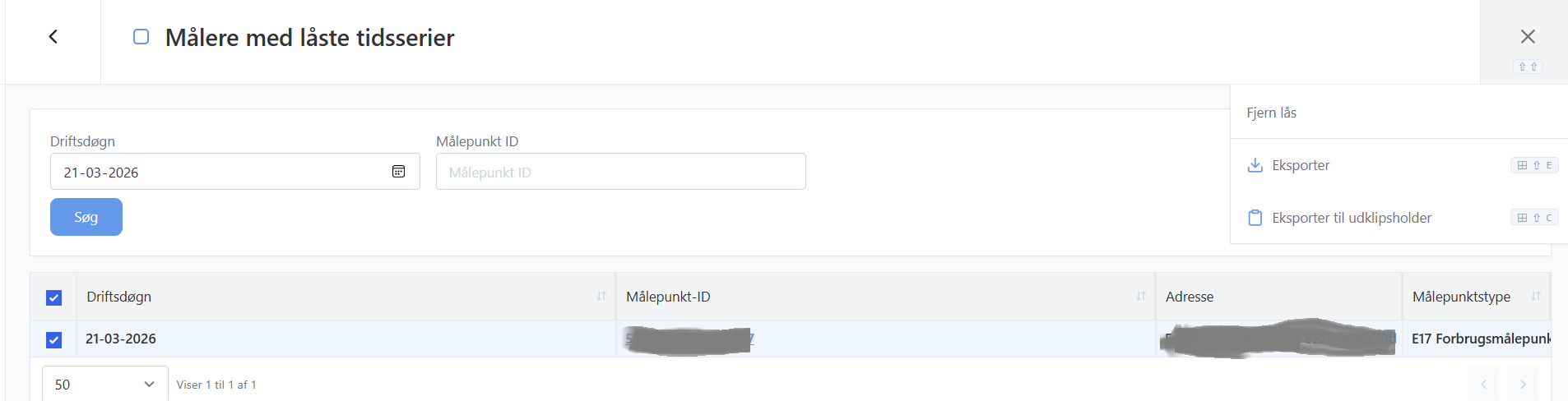
Panelet viser antallet af målere, som har ét eller flere driftsdøgn, hvor den tilhørende tidsserie er markeret som låst. Et låst driftsdøgn kan ikke få opdateret den aktuelle låste tidsserie, uden at den låses op forinden. Når man vælger detaljeoverblikket, kan man søge enten på et specifikt driftsdøgn eller på et specifikt målepunkt:

Man kan fjerne låsen på en given tidsserie ved at vælge den givne tidsserie og derefter vælge "Fjern lås" i burgermenuen:
Forhindrede tidsserier
Viser det totale antal forhindrede tidsserier baseret på målepunkt og driftsdøgn. Tallet angiver, hvor mange gange en tidsserie, som er låst, er forsøgt opdateret.

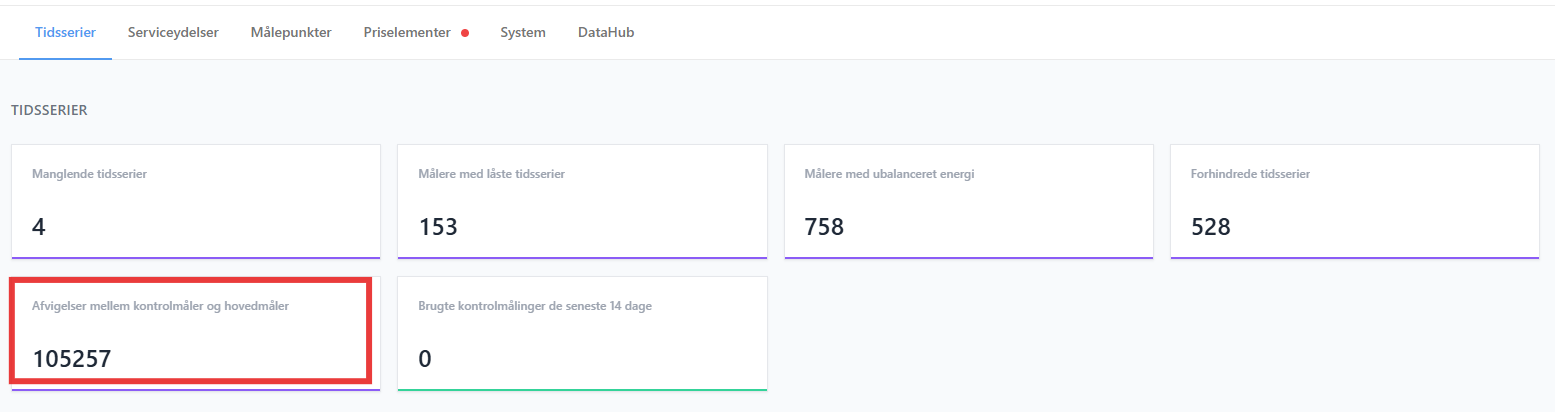
Afvigelser mellem kontrolmåler og hovedmåler
Panelet viser antallet af aflæsninger, hvor en hovedmåler og dens tilknyttede kontrolmåler afviger mere end de accepterede grænser. Formålet er at skabe overblik over målerafvigelser, der kræver undersøgelse eller manuel håndtering.
Åbn Dashboard, vælg fanen Tidsserier, og klik på Afvigelser mellem kontrolmåler og hovedmåler for at åbne detaljeoverblikket.
Som standard sammenlignes aflæsninger fra 14 dage tilbage. Perioden kan være ændret i miljøets opsætning og kan ikke vælges direkte i denne visning. Sammenligningen sker på de enkelte aflæsninger, normalt 15-minutters intervaller, og ikke på summerede dagsværdier.
En række udgør én sammenligning for ét målerpar, én kvadrant og ét aflæsningstidspunkt. Samme målepunkt kan derfor optræde flere gange. Tælleren viser antallet af afvigelser, ikke antallet af unikke målepunkter.
Hvornår vises en afvigelse?
Kontrollen kræver, at hovedmåler og kontrolmåler aktuelt er tilknyttet samme målepunkt, og at målepunktet har et tilslutningspunkt. Afviste eller forældede målerkoblinger indgår ikke. Begge målere skal have en aflæsningsværdi for samme tidspunkt og samme kvadrant; manglende værdier sammenlignes ikke.
De accepterede grænser angives på kontrolmålerens kobling til målepunktet:
| Grænse | Betydning |
|---|---|
| Relativ afvigelse (%) | Hvor stor forskellen må være i procent af kontrolmålerens aflæsningsværdi. |
| Absolut afvigelse (kWh) | Hvor stor forskellen mellem de to aflæsningsværdier må være i kWh. |
En afvigelse vises kun, når forskellen er større end både den relative og den absolutte grænse. Det er ikke tilstrækkeligt, at kun én grænse overskrides. En forskel, der præcis svarer til en grænse, tæller ikke som en overskridelse af den grænse.
Eksempel: Hovedmåleren viser 12 kWh, og kontrolmåleren viser 10 kWh. Forskellen er 2 kWh, svarende til 20 % af kontrolmålerens værdi. Med grænser på 5 % og 1 kWh vises aflæsningen som en afvigelse. Tallene er et eksempel, ikke standardgrænser.
Hvis kontrolmålerens værdi er 0, kan procentforskellen ikke beregnes. I dette tilfælde vises aflæsningen, hvis den absolutte forskel overstiger den absolutte grænse.
Detaljeoverblik
Listen viser følgende oplysninger:
| Kolonne | Beskrivelse |
|---|---|
| Aflæsningstidspunkt | Tidspunktet for de to aflæsninger, der sammenlignes. |
| Målepunkt-ID | Link til det tilhørende målepunkt. |
| Tilslutningspunktnummer | Link til det tilhørende tilslutningspunkt. |
| Hovedmålernummer | Den hovedmåler, som indgår i sammenligningen. |
| Kontrolmålernummer | Den kontrolmåler, som indgår i sammenligningen. |
| Målerkvadrant | Den kvadrant, aflæsningerne sammenlignes på. |
| Hovedmåler aflæsning | Hovedmålerens værdi for det pågældende interval. |
| Kontrolmåler aflæsning | Kontrolmålerens værdi for samme interval. |
| Relativ afvigelse (%) | Den accepterede relative grænse for kontrolmåleren. |
| Absolut afvigelse (kWh) | Den accepterede absolutte grænse for kontrolmåleren. |
Bemærk: De to afvigelseskolonner viser de opsatte grænser, ikke den beregnede procentforskel eller forskel i kWh for rækken. Sammenhold aflæsningsværdierne med grænserne, når afvigelsen vurderes.

Undersøgelse og korrektion
Åbn målepunktet via Målepunkt-ID for at undersøge de relevante tidsserier og målerkoblinger. Via Tilslutningspunktnummer kan man åbne tilslutningspunktet og kontrollere den relevante målerramme og måler.
Afklar årsagen til afvigelsen og kontrollér, at de rigtige målere og accepterede grænser er tilknyttet. Dashboardet retter ikke automatisk målerdata eller tidsserier.
Hvis målepunktets tidsserier skal korrigeres manuelt, vælges fanen Tidsserier på målepunktet og derefter Indsend manuel tidsserie i burgermenuen. Følg vejledningen Manuel indsendelse af tidsserier.
Korrektion af tidsserier og fjernelse af en afvigelse fra dashboardet er to forskellige handlinger. Fjern kun en afvigelse fra oversigten, når den er undersøgt og håndteret.
Fjern behandlede afvigelser fra oversigten
Når én eller flere afvigelser er håndteret:
- Markér de relevante rækker i tabellen.
- Vælg Fjern i burgermenuen øverst til højre.
- Bekræft handlingen med Ja. Vælg Nej, hvis handlingen skal afbrydes.
De valgte rækker forsvinder fra listen og indgår ikke i tælleren, næste gang dashboard-panelet opdateres.
Fjern skjuler den valgte afvigelse for kombinationen af målerpar, kvadrant og aflæsningstidspunkt. Handlingen sletter ikke rå målerdata, korrigerer ikke tidsserier og sender ikke en korrektion til DataHub. Afvigelser for andre intervaller vises fortsat, hvis de overskrider grænserne.

Brugte kontrolmålinger de seneste 14 dage
Dashboardet har til formål at skabe overblik over, hvor mange målinger, der kommer fra kontrolmålere i stedet for hovedmålere. Antallet viser målinger for de seneste 14 dage for at undgå et uoverskueligt højt tal. Inde på dashboardets detaljevisning er det muligt at fremsøge tidsserier længere tilbage end 14 dage eller at søge på et specifikt målepunkt:

Serviceydelser
Ordinær afbrydelse af målepunkt
Viser antallet af ordinære afbrydelser, hvor der stadig kræves brugersvar eller handling, hvor målepunktet kan identificeres, og hvor stamdata for målepunktet på skæringsdatoen er bekræftet — og hvor annulleringer (RSM025) håndteres, så en annulleret opgave vises som “annulleret af leverandør” i stedet for, at den oprindelige opgave står som aktiv. Se vejledning for håndtering af ordinær afbrydelse: Serviceydelser Ordinær afbrydelse | EnergyConnect Dokumentation
Afbrydelse pga. leveranceophør
Viser antallet af målepunkter på grund af leveranceophør, og som kræver brugerhandling. Se også vejledningen Serviceydelser Afbrydelse pga. leveranceophør | EnergyConnect Dokumentation
Anmodning om nedlæggelse af målepunkt
Viser antallet af anmodede nedlæggelser af målepunkter, som kræver brugersvar eller handling. Se vejledningen Serviceydelser Nedlæggelse af målepunkt | EnergyConnect Dokumentation
Anmodning om genåbning af målepunkt
Viser antallet af anmodninger om genåbning af målepunkter, som kræver brugersvar eller handling. Se vejledningen Serviceydelser Genåbning | EnergyConnect Dokumentation
Anmodning om målerundersøgelse
Viser antallet af anmodninger om genåbning af målepunkter, som kræver brugersvar eller handling. Se vejledningen Serviceydelser Anmodning om målerundersøgelse | EnergyConnect Dokumentation
Målepunkter
Ændring i aftagepligt
Når der sker ændring i aftagepligt på et målepunkt, dukker denne op i dashboardet "Ændring i aftagepligt":

- Ved indtrædelse i aftagepligt: Netvirksomheden skal sikre, at dens indfødningstarif stoppes
- Ved udgang i aftagepligt: Netvirksomheden skal sikre, at dens indfødningstarif startes
Tarifferne startes eller stoppes under Målepunkt -> Priselementer
Efterfølgende fjernes notifikationen fra Dashboard -> Ændring i aftagepligt. Dette gøres ved at markere målepunktet og vælge "Fjern" i burgermenuen:

Nyoprettede målepunkter, hvor der er valgt elleverandør
Viser antallet af nyoprettede målepunkter hvor der er valgt elleverandør. Målepunkterne er dermed klar til den endelige tilslutning. Bemærk, at E18 målepunkter optræder øverst i listen uanset sortering, da disse som regel ønskes behandlet først.

Afviste relationer mellem priselement og målepunkt
Viser målepunkter hvor DataHub har afvist en relation til et priselement:

Man kan fjerne målepunktet fra oversigten ved at markere målepunktet og vælge "Håndteret manuelt" i burgermenuen:

Afventende relationer mellem priselement og målepunkt
Panelet viser alle prisrelationer, der er sendt til DataHub, men endnu ikke bekræftet/afvist — dvs. har DataHub status Afventer. Filtreringen sikrer, at kun den nyeste, ikke-forældede version af hver relation vises, og at den er modificeret inden for de seneste 60 minutter. Dashboardet hjælper derfor med at spotte relationer, der "hænger" og evt. kræver opfølgning.

Målepunkter afventer med udløbet tidsfrist
Her vises en oversigt over målepunkter, hvor DataHub ikke har sendt svar inden for tidsfristen på 1 time, som Energinet er forpligtet til.

Målere kun kendt af EnergyConnect
Viser antallet af målere, som kun er kendt i EnergyConnect.

Målepunkter afvist af DataHub
Viser målepunkter i status Afvist, der vil kræve manuel håndtering.

Målepunkter der modtages beskeder på, men mangler i EnergyConnect
Viser antallet af målepunkter, som der modtages data for, men som ikke kan mappes til et kendt målepunkt i EnergyConnect. Dette kan opstå hvis en måler ikke registreret korrekt, men hvor data er tilgængelige i de data, som modtages og behandles af EnergyConnect.
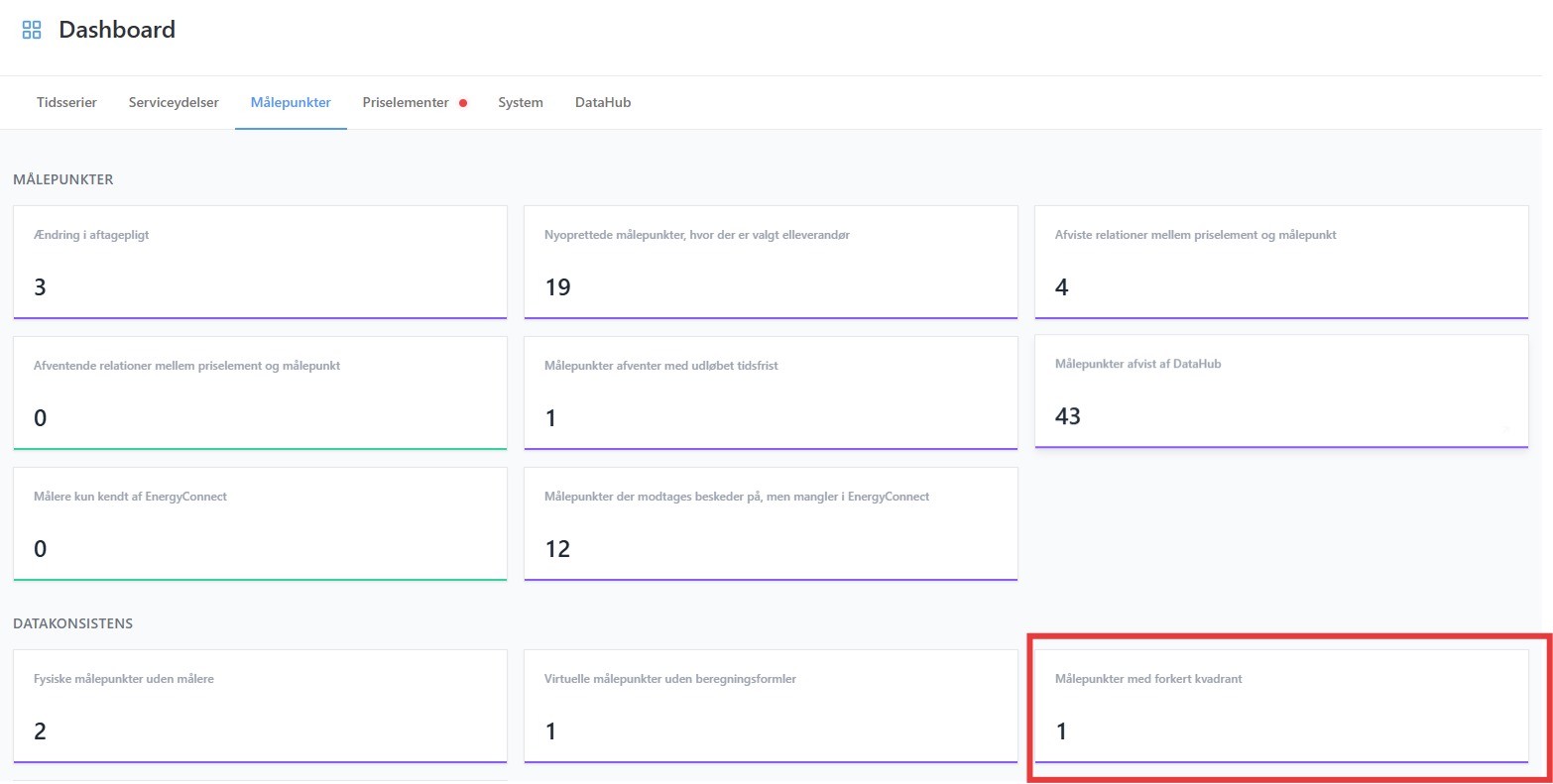
Målepunkter med forkert kvadrant
Panelet viser antallet af rækker, hvor målepunktets tilknyttede hovedmålerkvadrant afviger fra den forventede kvadrant for målepunktstypen. Formålet er at opdage fejl i opsætningen af måler og målepunkt, så de kan undersøges og rettes hurtigst muligt.
Åbn Dashboard, vælg fanen Målepunkter, og find panelet Målepunkter med forkert kvadrant under Datakonsistens. Klik på panelet for at åbne detaljeoverblikket.
Hvilke målepunkter vises?
Kontrollen omfatter følgende målepunktstyper:
| Målepunktstype | Forventet kvadrant |
|---|---|
| E17 - Forbrug og D07 - Forbrugt fra net | Forbrug (A+) |
| E18 - Produktion, D05 - Nettoproduktion og D06 - Leveret til net | Produktion (A-) |
Et målepunkt vises kun, hvis den tilknyttede kvadrant er forskellig fra den forventede, og følgende betingelser er opfyldt:
- Målepunktets aktuelt gældende stamdata er bekræftet af DataHub.
- Målepunktet er ikke nedlagt.
- Der findes en aktuelt gældende hovedmålerkobling, som ikke er afvist eller forældet. Kontrolmålere indgår ikke i denne kontrol.
Sammenligningen tager højde for målerens gældende kvadrantmapning. Målerkvadrant viser derfor den logiske kvadrant efter mapningen, ikke blot målerens fysiske registerbetegnelse. En måler med ombyttede registre vises ikke som en fejl alene af den grund, hvis mapningen og koblingen til målepunktet er korrekte.
Dashboardet viser den aktuelle opsætning. Det er ikke en opgørelse over energiforbrug eller historiske afvigelser for et bestemt antal dage.
Detaljeoverblik
Listen viser følgende oplysninger:
| Kolonne | Beskrivelse |
|---|---|
| Målepunkt-ID | Link til det målepunkt, hvor afvigelsen er fundet. |
| Tilslutningspunktnummer | Link til det tilhørende tilslutningspunkt, hvis det er tilknyttet målepunktet. |
| Målepunktstype | Målepunktets type, eksempelvis E17 eller E18. |
| Forventet kvadrant | Den kvadrant, der forventes for målepunktstypen. |
| Målerkvadrant | Den aktuelle logiske kvadrant, som målepunktets hovedmålerkobling peger på. |
| Målernummer | Nummeret på den tilknyttede hovedmåler. |
Eksempel: Et E18-produktionsmålepunkt med Forventet kvadrant: Produktion (A-) og Målerkvadrant: Forbrug (A+) vises, fordi koblingen ikke svarer til den forventede produktionskvadrant.

Opfølgning og rettelse
Åbn målepunktet via Målepunkt-ID for at kontrollere målepunktstypen og målerkoblingen. Via Tilslutningspunktnummer kan man åbne tilslutningspunktet og gå til den relevante målerramme og måler.
Afklar først, om årsagen er forkert målepunktstype, forkert målerkobling eller forkert kvadrantmapning på måleren. En afvigelse i dashboardet er en kontrolindikator og betyder ikke i sig selv, at måleren skal udskiftes, eller at målepunktet skal nedlægges og oprettes igen.
Hvis fejlen skyldes målerens kvadrantmapning, følges vejledningen Skift kvadrant mapning. Kvadranten styres af målerens mapning og kan ikke ændres manuelt på målepunktets målerkobling uafhængigt af denne. Vejledningen beskriver også, hvornår historiske tidsserier skal genbehandles.
Rækker kan ikke fjernes eller markeres som behandlet manuelt fra dette dashboard. Når den gældende opsætning er rettet, og systemets opdateringer er gennemført, vil afvigelsen ikke længere være med, når oversigten hentes igen. En fremtidig rettelse påvirker først kontrollen, når den bliver gældende.
Priselementer
Priselementer afventer med udløbet tidsfrist
Dette panel viser, hvor mange priselementer der afventer, og hvor der er konfigureret et priselement, som udløber inden for den valgte tidshorisont.

Afviste priselementer
Viser antallet af priselementer, som er blevet afvist af DataHub.

Opfølgning på automatiserede pristilknytninger
Panelet viser antallet af poster fra automatiserede pristilknytninger som af en eller anden årsag afventer eller er fejlet. Detaljesiden viser en liste med de igangværende processer, som endnu ikke er faldet på plads.

Elvarme
Afventer oprettelse af elvarme
Viser en liste over målepunkter hvorpå der skal ske oprettelse af elvarme. Formålet er at understøtte processen med oprettelse af elvarme, og hurtigt at kunne fremsøge igangværende relevante sager. Elvarme målepunkterne oprettes automatisk, når dette sker inden for den normale tidsfrist, så disse målepunkter vil kun optræde kortvarigt her under oprettelse, eller hvis der af en eller anden grund sker fejl i oprettelsen, der kræver handling.
Afventer nedlæggelse af elvarme
Viser en liste over målepunkter hvorpå der skal ske en nedlæggelse af elvarme. Formålet er at understøtte processen med nedlæggelse af elvarme, og hurtigt at kunne fremsøge igangværende relevante sager. Elvarme målepunkterne opdateres automatisk, når dette sker inden for den normale tidsfrist, så disse målepunkter vil kun optræde kortvarigt her under processen, eller hvis der af en eller anden grund sker fejl i behandlingen, der kræver handling.
Datakonsistens
Fysiske målepunkter uden målere
Viser antallet af fysiske målepunkter som ikke har tilknyttet en måler.

Virtuelle målepunkter uden beregningsformel
Viser antallet af virtuelle målepunkter, som ikke har tilknyttet en beregningsformel.


System
Systemfanen har to elementer, som indikerer status for henholdsvis systemprocesser samt status for indsendelse af priser på tariffer.
Systemstatus
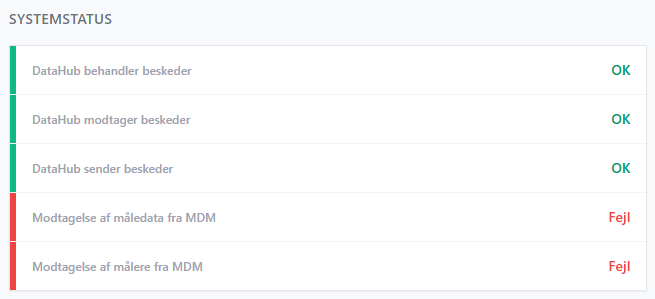
Visningen på elementet med systemprocesser giver et samlet overblik over alle tilbagevendende jobs og viser, om de ser ud til at køre som forventet. For hvert job hentes bl.a. seneste kørsel, næste planlagte kørsel og seneste udfald (typisk succes eller fejlet), så man hurtigt kan spotte problemer. Formålet er at gøre overvågningen enkel og handlingsorienteret, så driftsorganisationen hurtigt kan reagere på jobs, der er stoppede, forsinkede eller fejler. Dashboardet er henvendt til supportmedarbejdere og brugere med teknisk adgang til løsningen.
Status kan være:
- grå: Jobbet er deaktiveret.
- rød: Jobbet er ikke kørt, eller følger ikke den forventede timing
- grøn: Jobbet vurderes at køre som planlagt.
Visningen viser status på baggrund af metadata og seneste kendte status, og er ikke nødvendigvis "real-time". Hvis et job er markeret med rødt, så kan jobbet være nyt, aldrig være kørt, have manglende historik, eller være bagud/fejler indirekte. For en endelig diagnosticering kræves der typisk teknisk opfølgning.
Prisstatus
Indikatoren viser om der er aktive timeopløste tariffer, som nærmer sig en periode, hvor der ikke er indsendt priser. Listen bruges til at skabe opmærksomhed på eventuelle kommende problemer, som skal håndteres.
DataHub kommunikation
Dette dashboard er tænkt som et hurtigt overblik til driftsorganisationen og er ikke rettet mod slutbrugerne.
Fanen for ”DataHub kommunikation” viser sendte og modtagne beskeder via DataHub. Tidslinjerne viser kommunikationen over det seneste døgn, herunder det samlede antal beskeder, registrerede fejl og seneste aktivitet. Volumengrafen viser udviklingen i antallet af beskeder over perioden.
Dashboardet er en driftsindikator. En registreret fejl kan være efterfulgt af et vellykket genforsøg og betyder derfor ikke nødvendigvis, at kommunikationen fortsat fejler. Tallene bør bruges til at identificere områder, der kræver nærmere undersøgelse, og ikke alene til at afgøre, om systemet er kørende.